
Wsparcie
Nasz zespół aby wspomóc klientów oferuje wsparcie wdrożeniowe B2B oraz pomoc techniczną w konfiguracji systemu B2B.
Najczęściej zadawane pytania
1. Jak zarejestrować się na Platformie B2B?
W celu rejestracji odwiedź zakładkę kontakt, uzupełnij dane i naciśnij przycisk „wyślij”. Twoje dane trafią do administracji która następnie skontaktuje się z Tobą w celu weryfikacji.
2. Nie mogę się zalogować do Platformy B2B.
W wypadku kiedy nie możesz zalogować się do Platformy w pierwszej kolejności upewnij się czy masz połączenie sieciowe i wpisane dane do logowania są prawidłowe. Jeśli to nie zadziała możesz skorzystać z funkcji przypomnienia hasła lub skontaktować się z administracją [email protected]
3. Jak dodać kontrahentów do platformy B2B?
Dodanie kontrahentów do Platformy B2B można zrobić na 3 sposoby:
- W wypadku kiedy jesteś zintegrowany ze swoim systemem księgowym lub integratorem BaseLinker lub innym użyj funkcji „Dodaj kontrahenta z ERP” po wpisaniu NIPu pojawią się wszystkie dane rejestrowe
- W wypadku kiedy nie jesteś zintegrowany możesz dodać kontrahenta ręcznie
- W wypadku kiedy nie jesteś zintegrowany możesz dodać kontrahenta z publicznych serwisów w wypadku jednoosobowej działalności jest to CEDiG w wypadku spółek, fundacji, stowarzyszeń itd. Jest to KRS
4. Jak dodać produkt w Platformie B2B?
Dodać produkt do platformy możemy na 2 sposoby
- Przy braku integracji z integratorem lub system księgowym ERP możemy dodać produkt ręcznie wchodząc w zakładkę „Lista produktów” i wybierając przycisk „dodaj produkt”, lub zaimportować produkty poprzez import w formacie csv, xlsx, xml – według ustalonej struktury,
- Kiedy posiadamy integrację produkty zaimportują się automatycznie
5. Jak skonfigurować pierwszą stronę Platformy B2B?
Pierwsza strona to wizytówka naszego sklepu. B2B-online oferuje prosty sposób zarządzania contentem i treściami tak by wszystko wyglądało prosto i przejrzyście. Do ustawień strony służy zakładka w panelu administracyjnym ”Wygląd sklepu”. Poniżej poszczególne funkcje i do czego służą:
-
„Ustawienia” – tutaj ustawiamy podstawowe dane dla użytkowników sklepu takie jak
- czy produkty mają być widoczne dla niezalogowanych użytkowników
- dane kontaktowe (adres, telefony, maile,)
- dodajemy logo naszej firmy
- własny CSS
- „Sekcje strony” – tu oprócz zdefiniowanych domyślnie możemy dodać własne sekcje
- „Nagłówek” – znajdują się tutaj zdefiniowane domyślnie podstrony, przesunięcie ich myszką w lewo do kolumny „aktywne linki” spowoduje że będą one widoczne na froncie naszego sklepu, przesunięcie ich w prawo do kolumny „dostępne linki” spowoduje że będą niewidoczne
- „Stopka” – znajdują się tutaj zdefiniowane domyślnie podstrony, przesunięcie ich myszką w lewo do kolumny „aktywne linki” spowoduje że będą one widoczne na froncie naszego sklepu, przesunięcie ich w prawo do kolumny „dostępne linki” spowoduje że będą niewidoczne
- „Strona Główna” - znajdują się tutaj zdefiniowane domyślnie sekcje strony, przesunięcie ich myszką w lewo do kolumny „aktywne sekcje” spowoduje że będą one widoczne na froncie naszego sklepu, przesunięcie ich w prawo do kolumny „dostępne sekcje” spowoduje że będą niewidoczne, tu określamy ile informacji (danych) chcemy mieć na stronie, czy mają się wyświetlać produkty promocyjne czy nie, czy mają być banery, itd., oraz jaki jest układ strony
- „Banery” – w tym miejscu dodajemy aktywne banery widoczne na stronie głównej
- „Strony własne” – tutaj definiujemy dodatkowe strony własne których nie ma w standardzie
- „Gazetki promocyjne” – funkcjonalność do dodawania gazetek promocyjnych
6. Jak utworzyć promocję widoczną na sklepie?
Stworzenie promocji to prosty i intuicyjny proces. Poniżej czynności jakie należy wykonać:
- Należy wejść w zakładkę „Produkty” i wybrać funkcjonalność „Grupy produktów” – najpierw musimy określić jakiej grupy produktów będzie dotyczyła promocja lub jakiego producenta
- Po wybraniu „Grupy produktów” używamy przycisku „Dodaj Grupę” (w standardzie mamy zdefiniowane dwie grupy „Promocje” i „Nowości” – można z nich skorzystać ale też trzeba najpierw dodać do niej produkty według wzoru poniżej)
- Przy definiowaniu Grupy uzupełniamy pola które są widoczne musimy nadać jej nazwę np.: „Test” oraz kod np. „01”
- Po nadaniu nazwy i kodu przechodzimy do następnego ekranu i z prawej strony ekranu wybieramy zakładkę „Produkty”. Na ekranie zobaczymy pole wyszukiwanie zaawansowane po kliknięciu w tą wyszukiwarkę pokażą się nam parametry po jakich możemy szukać produktów do dodania (EAN, Producent, Nazwa, Kod ERP), znajdujemy interesujący nas produkt zaznaczamy check box i używamy funkcjonalności „Dodaj do grupy”. Funkcjonalność posiada również rozwiązania grupowe czyli możemy zaznaczyć więcej produktów niż jeden
- Po zakończeniu tworzenia grupy zapisujemy i przechodzimy do funkcjonalności „Promocje” znajdującej się w zakładce „Promocje” po lewej stronie w Panelu Administracyjnym
- W „Promocjach” wybieramy przycisk „Dodaj promocję” i uzupełniamy wszystkie pola (nazwę, jakiej ceny ma dotyczyć promocja czy klienta czy hurtowej czy tej i tej, jaki procent upustu ma być w tej promocji, od kiedy do kiedy ma obowiązywać) robimy zapisz
- Po prawidłowym uzupełnieniu danych nazwa wraz z datami obowiązywania pokarze się nam w tabeli pod spodem, teraz musimy wejść w jej edycję
- Po wybraniu edycji po prawej stronie mamy do wyboru zakładki: „Grupy produktów” oraz „Producenci” (w wypadku kiedy promocja dotyczy konkretnego producenta”
- wybierając „Grupy produktowe” wpisujemy kod grupy jaką stworzyliśmy
- wybierając „Producenta” wpisujemy nazwę producenta jakiego ma dotyczyć promocja
- Po wszystkim robimy zapisz, na froncie strony w ofercie pojawią się kafelki promocyjne wyróżnione z przekreśloną ceną bazową, procentem upustu i ceną promocyjną można tez je wyfiltrować używając zakładki z nazwą grupy
7. Jak utworzyć promocję na Platformie B2B-online?
Platforma B2B-onlne pozwala na tworzenie w panelu administracyjnym 3 rodzajów promocji
- Promocja procentowa – kup x produktów a otrzymasz x% upustów – stosowana na produkty jak i producentów.
- Promocje ilościowe – kup x produktów a dostaniesz x produktu gratis – stosowana na produkty
- Promocja ilościowo kwotowa – kup x produktów a zapłacisz kwotę x mniej
Wszystkie promocje tworzymy w zakładce Produkty 🡪 Promocje
8. Jak tworzymy promocję procentową?
Na ekranie startowym widzimy listę obecnych promocji, które możemy edytować lub usunąć oraz przycisk „Dodaj promocję”.
Aby utworzyć nową promocję używamy przycisku funkcyjnego „Dodaj promocję”.
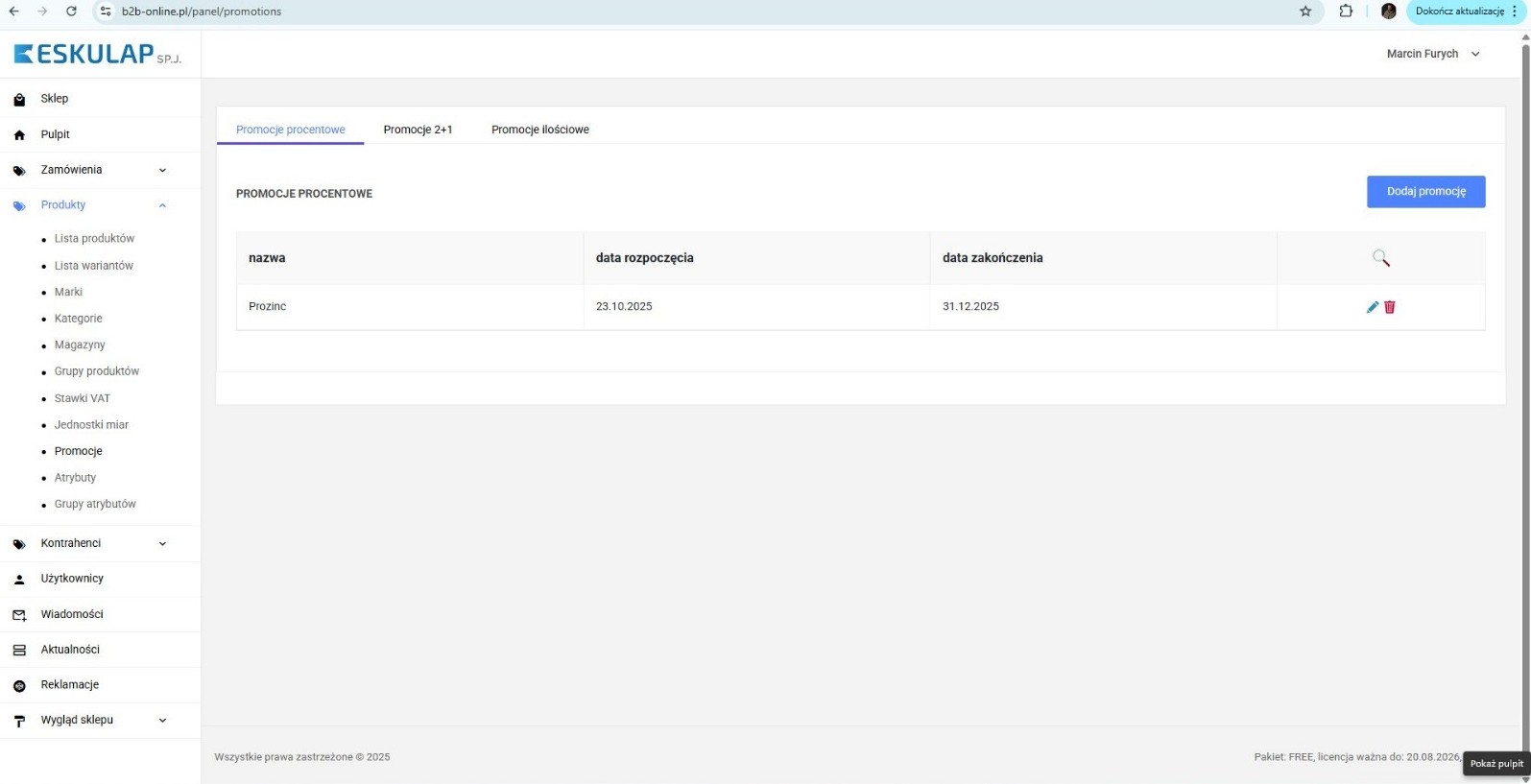
Tworząc promocję musimy ustawić jej parametry:
- nazwę promocji,
- cenę, od której będzie liczona promocja (hurtowa lub klienta lub tej i tej),
- wartość procentowa promocji, np. 10%,
- przedział czasowy, w jakim ma obowiązywać promocja.
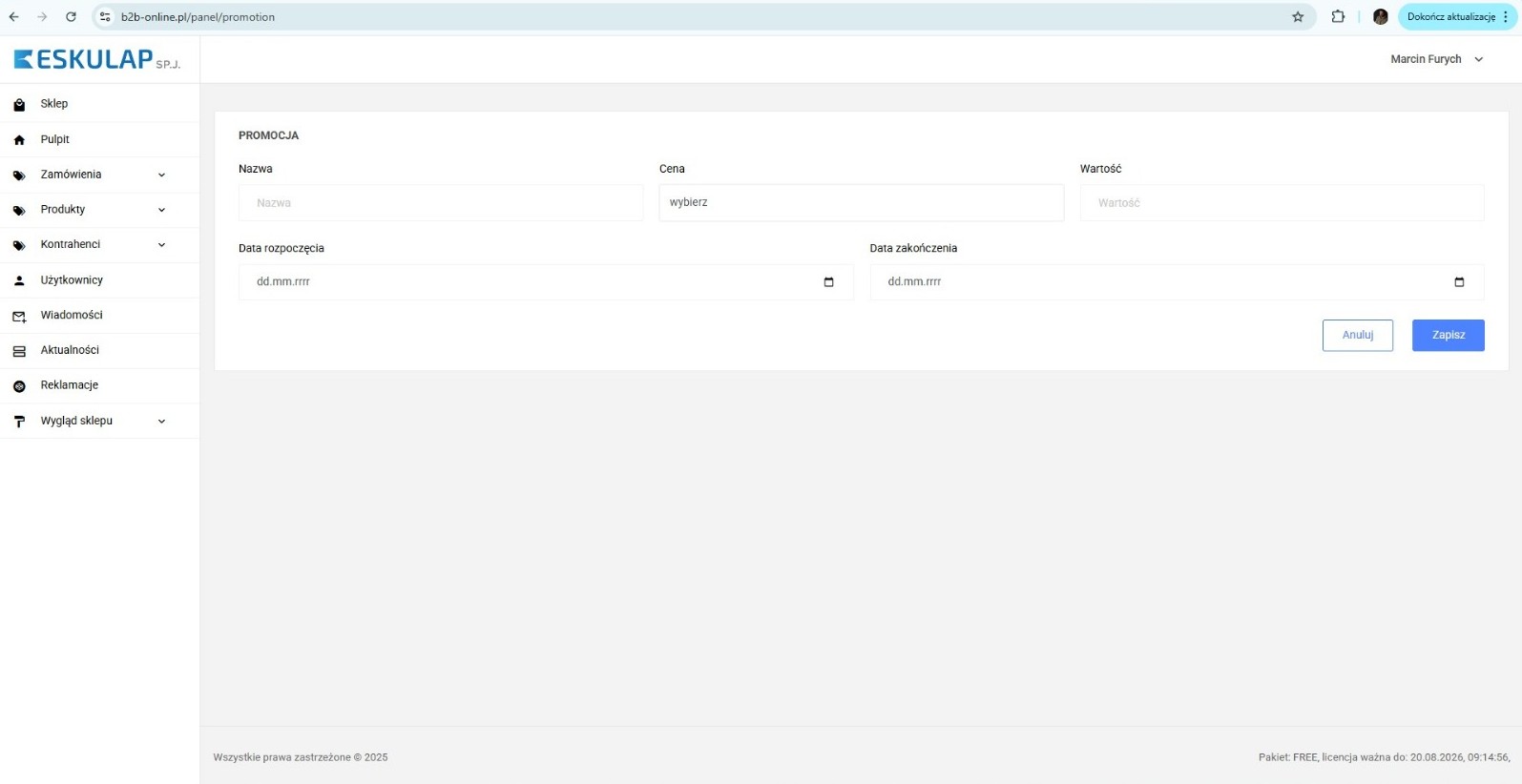
Po ustaleniu parametrów zapisujemy dane. Promocja pojawi się w tabeli na ekranie pierwszym. Aby dodać do niej produkty, grupę produktów lub producentów, należy wejść w edycję.
Uzupełniamy producenta lub grupę produktów (grupę produktów tworzymy w grupach produktów). Pole ma wbudowaną wyszukiwarkę, która automatycznie podpowiada po wybraniu dwóch znaków. Po dodaniu produkty lub producenci pokażą się w tabeli poniżej i promocja będzie utworzona.
9. Tworzenie promocji 2+1 – ilościowe?
W promocjach należy wybrać zakładkę Promocje 2+1. Na ekranie startowym znajduje się przycisk „Dodaj promocję” oraz tabela obecnie obowiązujących promocji, które można edytować lub usunąć.
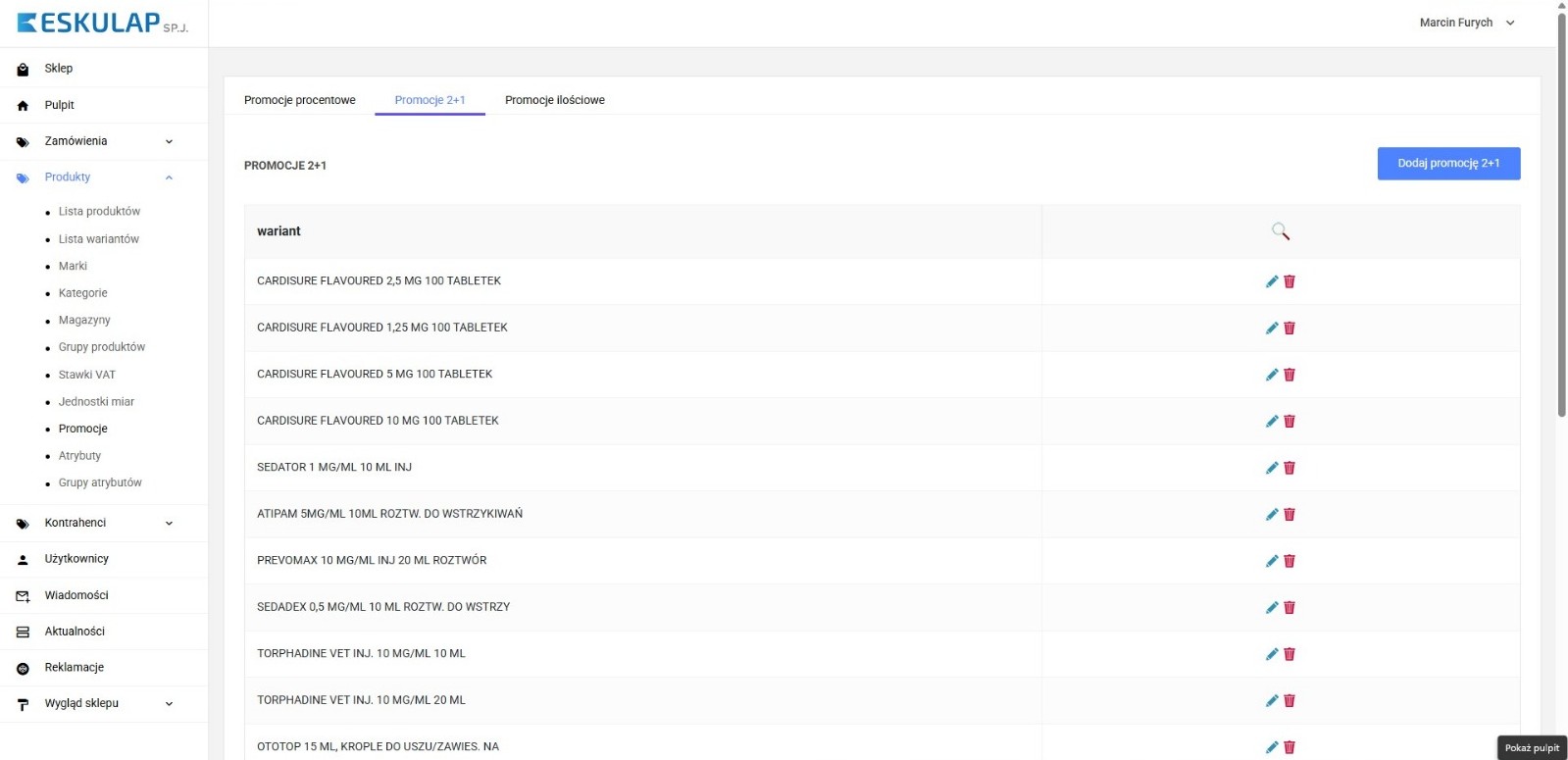
Tworząc nową promocję używamy przycisku „Dodaj promocję”.
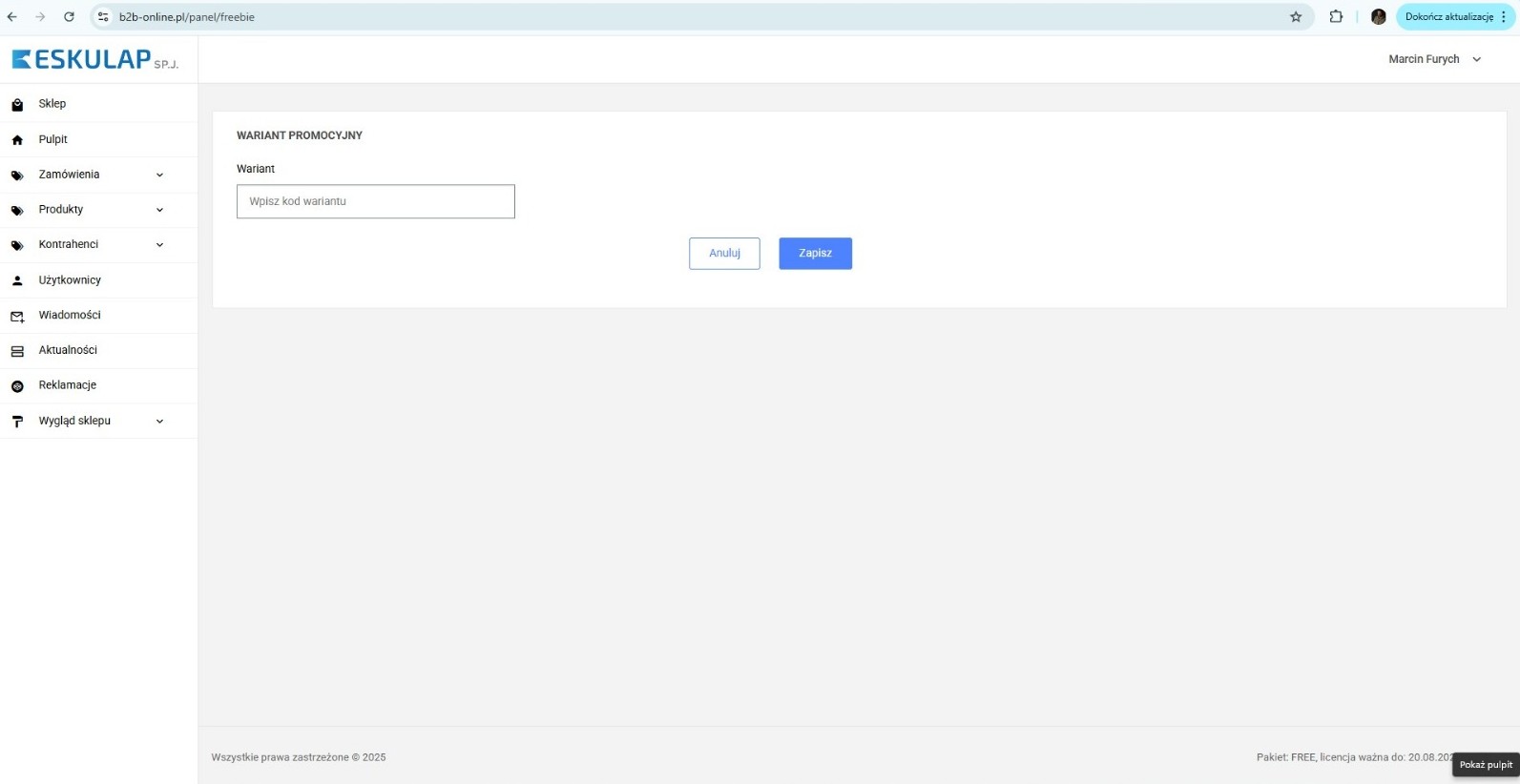
Na ekranie wybieramy wariant, którego ma dotyczyć promocja. Pole jest wyszukiwarką, która podpowiada produkty po wybraniu 2 znaków. Wybieramy prawidłowy i zapisujemy. Po zapisaniu wariant będzie w tabeli.
Na pierwszym ekranie należy wejść w edycję i uzupełnić parametry promocji:
- Określić, czy promocja jest wielokrotna, czyli czy ma być wielokrotność gratisu po spełnieniu warunków ilościowych, czy tylko jednokrotna.
- Wybrać zakres ilościowy – po zakupie jakiej ilości będzie przysługiwał gratis.
- Określić wariant gratisu przy pomocy wbudowanej wyszukiwarki.
- Uzupełnić wartość – ile gratisu przysługuje po spełnieniu warunku ilościowego.
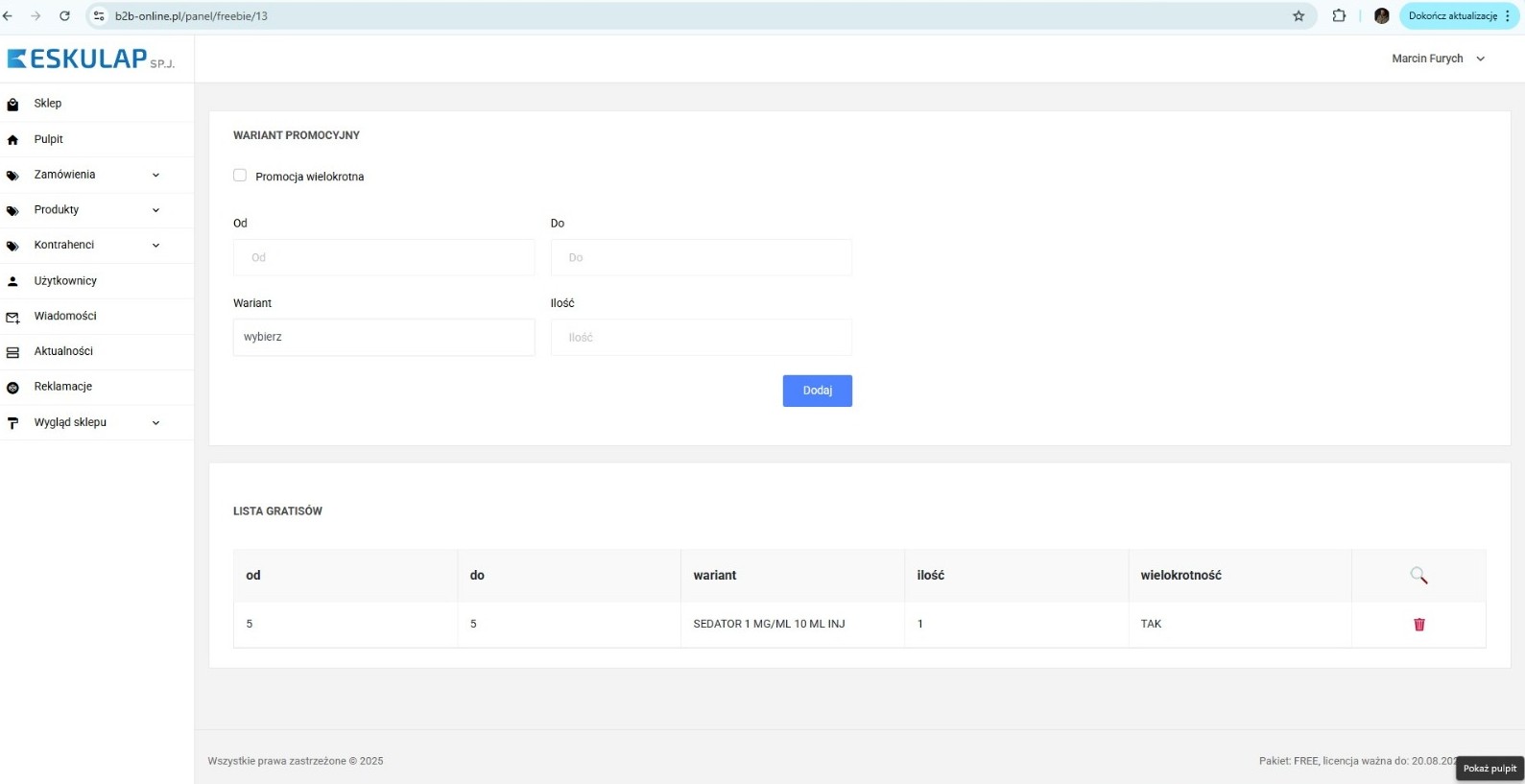
Po uzupełnieniu danych zapisujemy i promocja jest skonfigurowana.
10. Promocja ilościowo-procentowa?
W promocjach należy wybrać zakładkę Promocje Ilościowe. Na ekranie startowym znajduje się przycisk „Dodaj promocję” oraz tabela obecnie obowiązujących promocji, które można edytować lub usunąć.
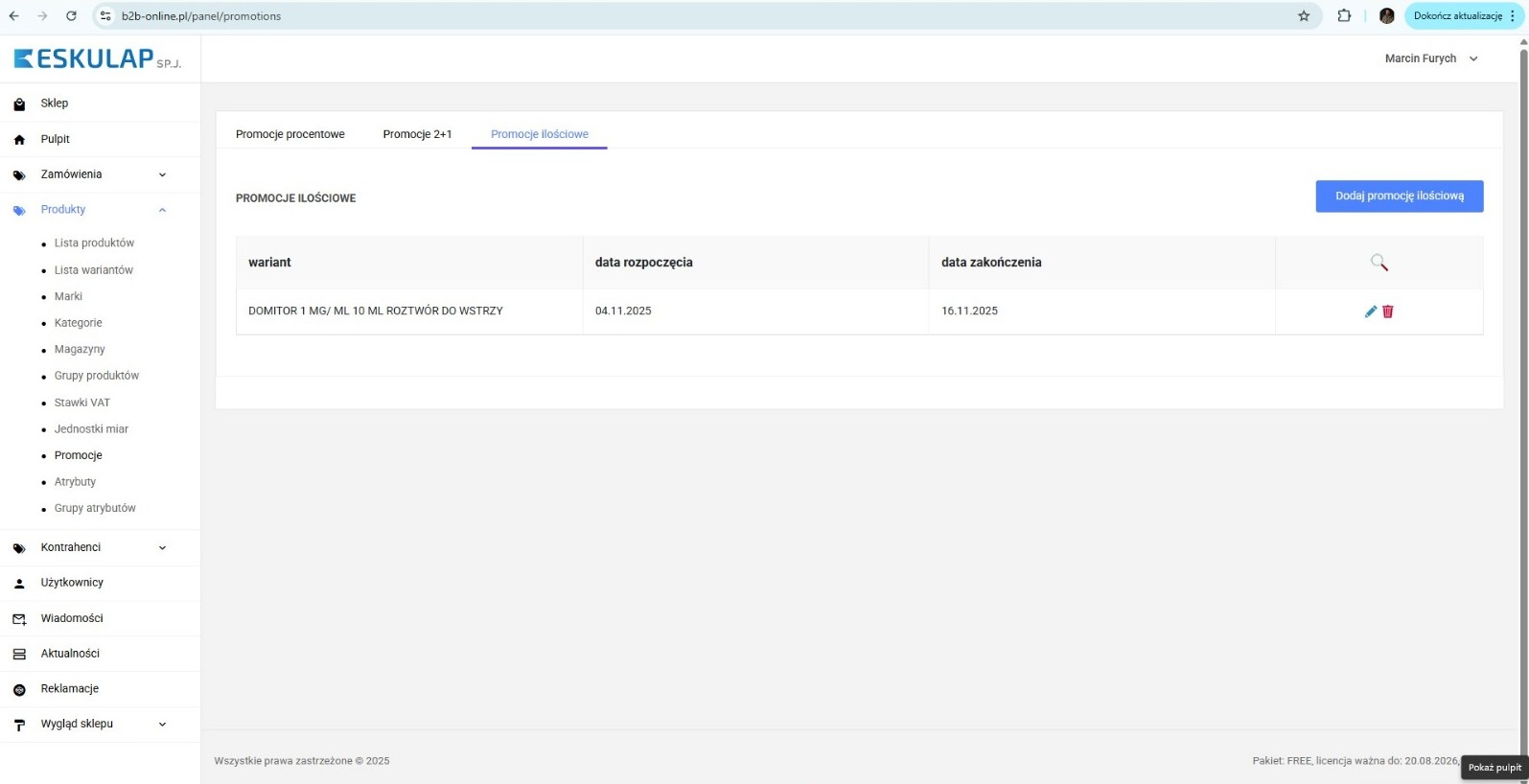
Następnie należy uzupełnić parametry promocji:
- Wariant – wybieramy wariant produktu, którego ma dotyczyć promocja, wpisując kod z ERP. Pole podpowiada warianty po wpisaniu 3 znaków.
- Cena – wybieramy cenę, od której ma być liczona promocja (kontrahenta, hurtowa lub ta i ta).
- Przedział czasowy, w którym ma obowiązywać promocja.
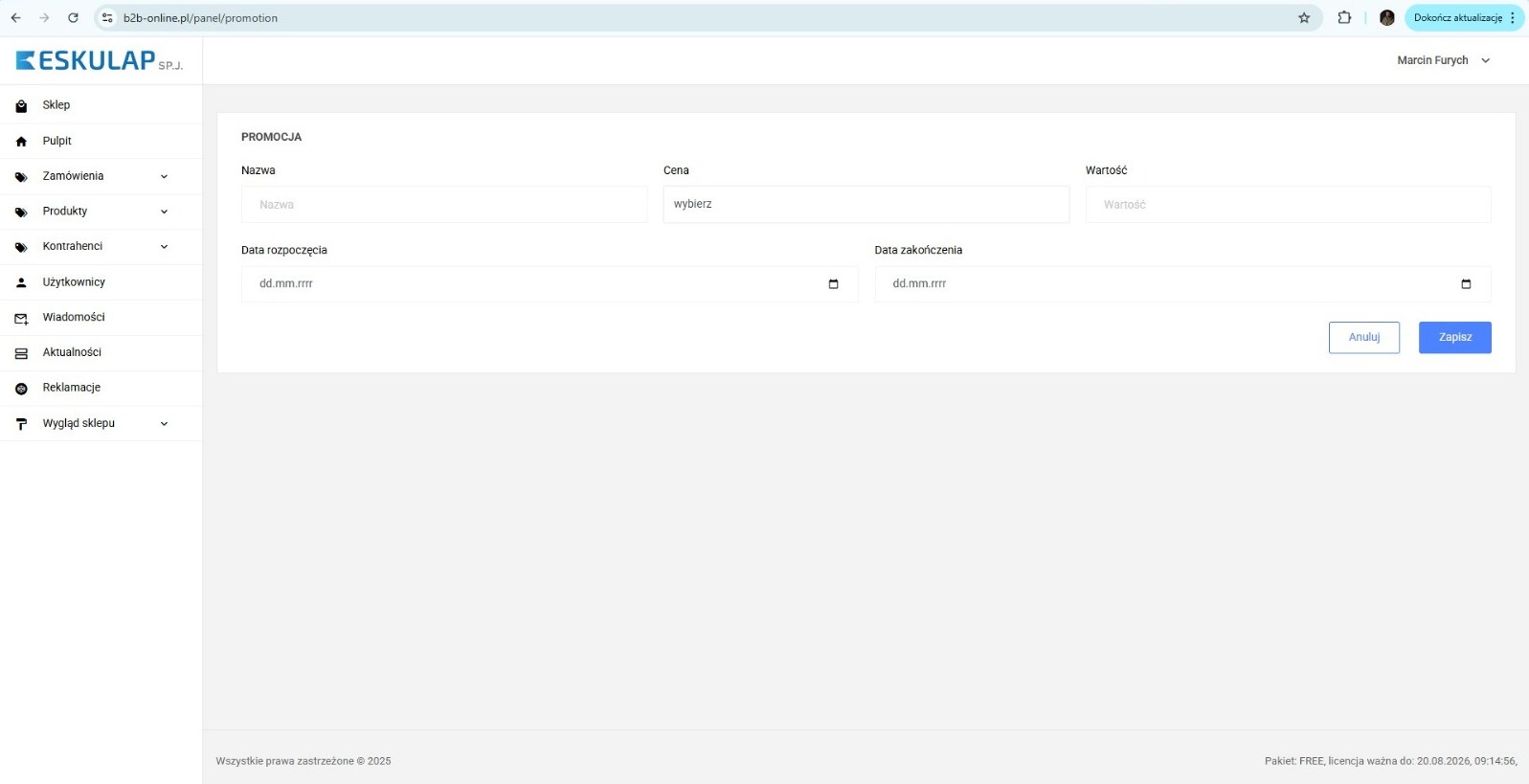
Po zapisaniu promocja pojawi się w tabeli. Należy następnie wejść w edycję promocji i określić przedziały – po zakupie jakiej ilości produktu będzie naliczany procent upustu:
- Od – do: ilość produktu,
- Wartość: procent upustu.
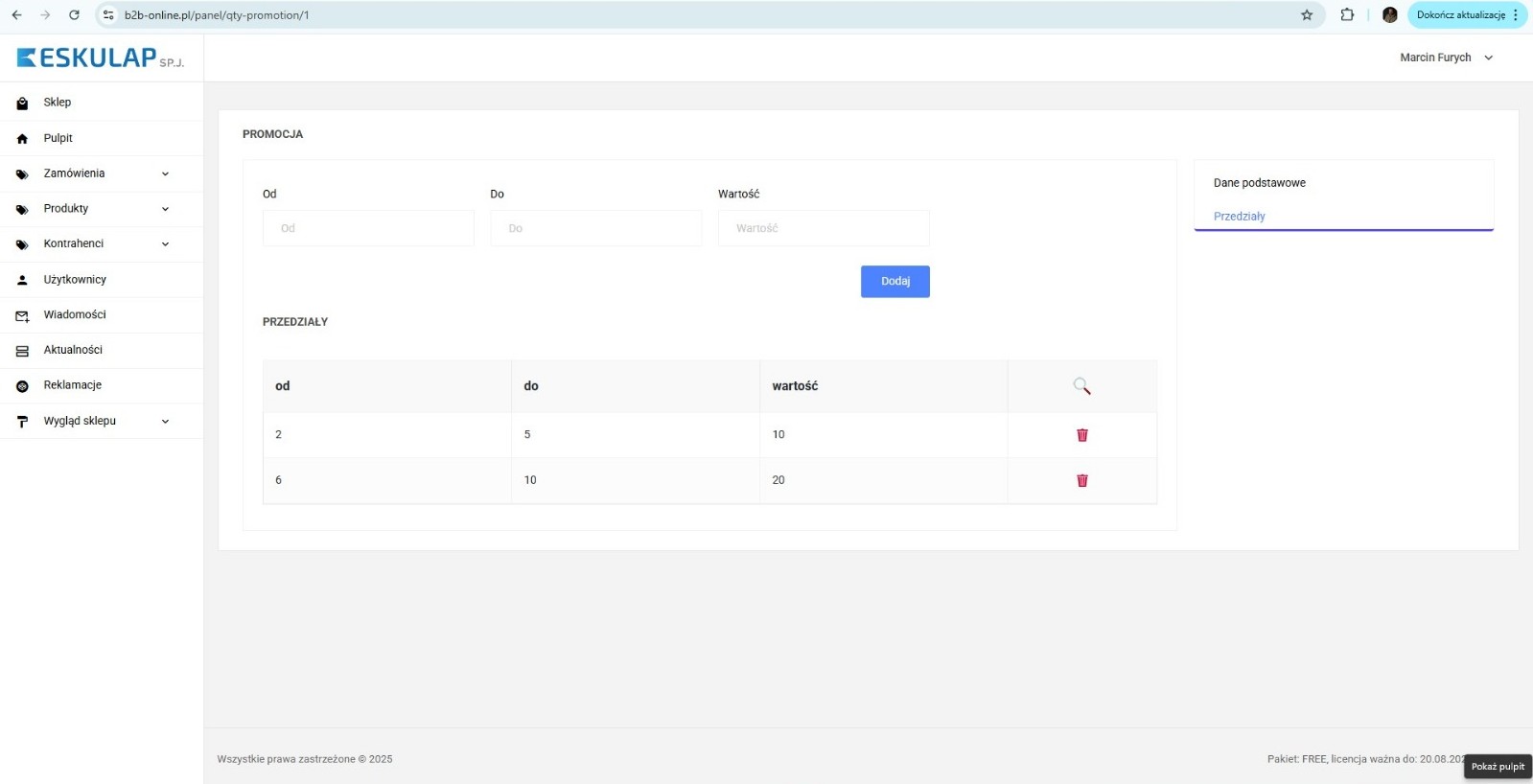
Krony, które wyświetlają promocję, działają co 10 minut. Oznacza to, że po konfiguracji promocja będzie widoczna na froncie maksymalnie po 10 minutach.